Credenciais · Eventos•20 de out. de 2026
Fila na porta do retiro? Monte o crachá do evento e imprima todos de uma vez
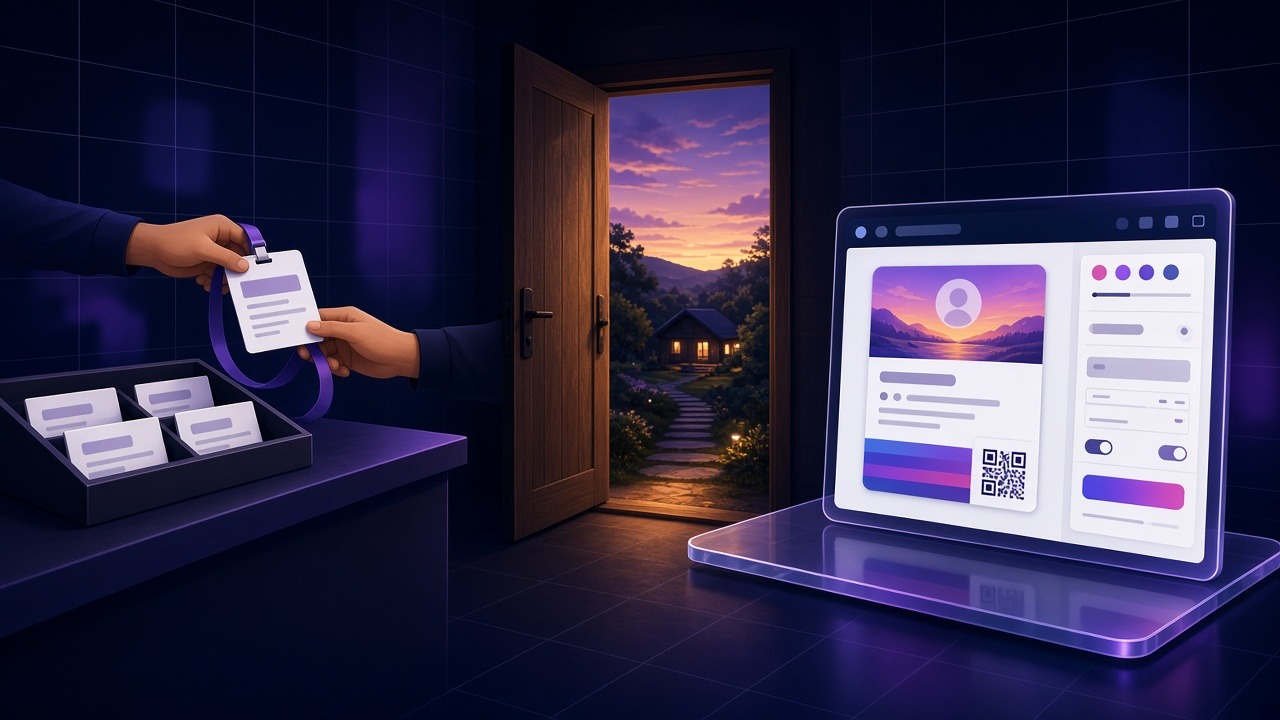
Em uma frase: no modo Eventos, em Credenciais (/sistema/credenciais), escolha o evento, clique em Adicionar e monte o crachá em Formato, Fundo, Campos e Blocos; depois, em Participantes (/sistema/participantes), selecione as pessoas e imprima todos os crachás de uma vez pela ação Credenciais.
Quem já organizou um retiro conhece a cena: sexta à noite, fila na porta, alguém escrevendo nome em crachá com caneta e, no meio da pressa, o nome sai errado ou a pessoa fica sem saber de que equipe e de que quarto ela é. O começo do encontro, que devia ser acolhimento, vira correria.
O que o SysIgreja faz por você
- O crachá com a cara do evento: em Formato, você parte de um modelo pronto, como Crachá (8cm x 6cm) ou Etiqueta (7 linhas x 2 colunas, em papel Carta), ou ajusta altura, largura, papel e orientação. Em Fundo, usa Selecionar Imagem para colocar a arte do retiro.
- Os dados certos, puxados da inscrição: em Campos, você mostra ou esconde Nome e sobrenome, Apelido, Equipe, Círculo e Quarto. Em + Tradicional, acrescenta itens como Congregação, Cidade, Idade ou QR Code da inscrição. Em + Personalizado, usa os campos personalizados da igreja.
- Do seu jeito: clique em um campo no preview para mudar fonte, cor, negrito e alinhamento, e posicione cada item no crachá. Em Blocos, você escreve textos fixos, como o tema do encontro.
- Teste antes de gastar papel: em Teste, o botão Gerar Teste imprime crachás com dados de exemplo. Se a folha de etiquetas já foi usada pela metade, em Selecione a posição da credencial você escolhe onde a impressão começa.
- Todos de uma vez ou um só: na lista de participantes, você seleciona as pessoas e imprime todos os crachás juntos. Se um nome mudou na hora, abra o perfil da pessoa, clique em Credencial e reimprima só o dela.
Passo a passo
- No modo Eventos, abra Credenciais (
/sistema/credenciais), selecione o evento e clique em Adicionar. - Preencha o Título da Credencial e, em Formato, escolha o modelo. Em Fundo, coloque a arte do evento.
- Em Campos, deixe visíveis os dados que a equipe precisa ver na porta, ajuste no preview e clique em Salvar.
- Em Participantes (
/sistema/participantes), selecione os inscritos, escolha a ação Credenciais, selecione o crachá e clique em Confirmar para imprimir.
Para ir além
Imprima os crachás na semana do evento, depois de fechar os quartos e as equipes, e separe por ordem alfabética. Na porta, a recepção só entrega e dá boas-vindas. Para quem chegar de última hora, reserve um computador com o perfil aberto e reimprima ali mesmo.
Assista ao vídeo