Check-in · Eventos•04 de nov. de 2026
Check-in com QR code: acabe com a fila na porta
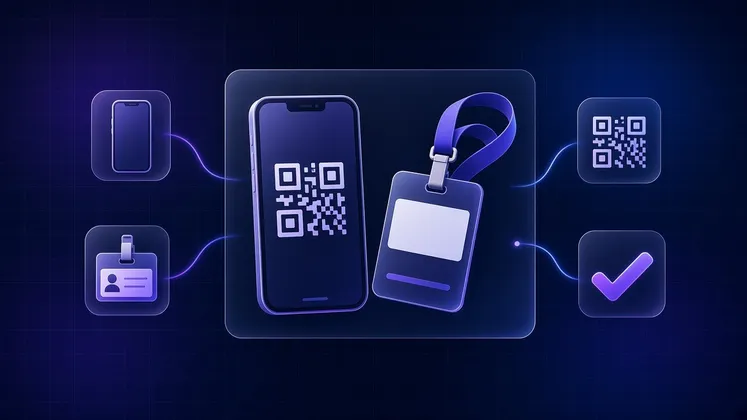
Em uma frase: no editor de credencial, em Eventos > Credenciais (/sistema/credenciais), adicione ao layout o campo QR Code da inscrição; o QR sai automaticamente para cada inscrição na impressão. No dia, leia o QR em Checkin (/sistema/checkin), na web, ou no app, em Plataforma > Check-in. Quem não tiver o QR à mão entra pelo check-in manual.
O evento começa às oito, mas às oito e vinte ainda tem gente na calçada. Na mesa da entrada, duas pessoas procuram nomes numa lista impressa, riscam com caneta e perguntam "como é mesmo o seu sobrenome?". Quem veio pela primeira vez, convidado por um amigo, espera em pé e pensa duas vezes antes de voltar. A primeira impressão de um evento acontece na porta.
O que o SysIgreja faz por você
- Crachá com QR code: em Eventos > Credenciais, você adiciona ao layout do crachá o campo QR Code da inscrição. Depois disso, cada inscrição sai com o seu QR na impressão.
- Leitura do QR na entrada: o check-in lê o QR do crachá, da credencial ou da reserva. Na web, pela tela Checkin (
/sistema/checkin); no celular, pelo app, em Plataforma > Check-in, com o leitor de QR. - Check-in manual: esqueceu o crachá? Dá para fazer o check-in manual, sem travar a fila.
- Infantil à parte: o ministério infantil tem um check-in próprio.
Passo a passo
- Em Eventos > Credenciais (
/sistema/credenciais), abra o editor de credencial, adicione o campo QR Code da inscrição ao layout e imprima os crachás. - No dia, coloque uma ou mais pessoas da recepção com o app aberto em Plataforma > Check-in.
- Leia o QR de cada pessoa que chega.
- Para quem estiver sem o QR, faça o check-in manual.
Para ir além
Ponha mais de um celular lendo QR nos horários de pico e deixe uma pessoa só para o check-in manual, assim quem esqueceu o crachá não segura a fila. E use o tempo que sobrou na porta para o que importa: um sorriso, um nome chamado e um "que bom que você veio".